
跃然 Popout · iPhone 创作指南
在 iPhone 制作第一张 3D 照片
选择 3D 照片流程和原图,等待跃然在 iPhone 本地生成景深场景。保存或分享前,先检查移动效果。3D 照片免费创作。
先选一张容易检查的照片
需要运行 iOS 17 及以上的 iPhone。先尝试主体清楚、头顶与脚边留有空间的照片。选图指南用五组已记录场景说明边缘检查方法。
从相册到保存好的景深场景
选择 3D 照片
在新建作品的选项里选择 3D 照片,再从相册选择原图。这条流程在手机上处理照片。
等待场景处理完成
App 估计景深,并在能识别时分离前景主体。首次制作可能稍久。若没有找到清晰主体,可以换图,或继续生成没有独立前景分层的场景。
轻轻移动,检查画框
转动手机或改变场景视角。检查头发、毛发、四肢之间的缝隙和画框边缘。若大幅摆动暴露失真,可在调节里尝试更克制的幅度。
完成后,重新打开检查
点击完成返回作品库,再打开刚保存的作品,确认保存后的场景正常,再准备分享。
选择输出方式
导出可记录景深摆动视频。分享可创建加密的浏览器链接;链接分享会上传加密场景,是本地制作之后的独立步骤。
两个摆动端点都要看
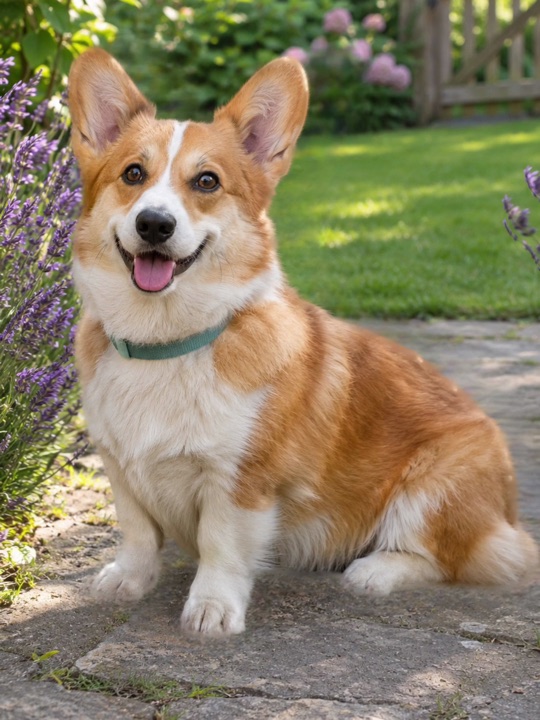
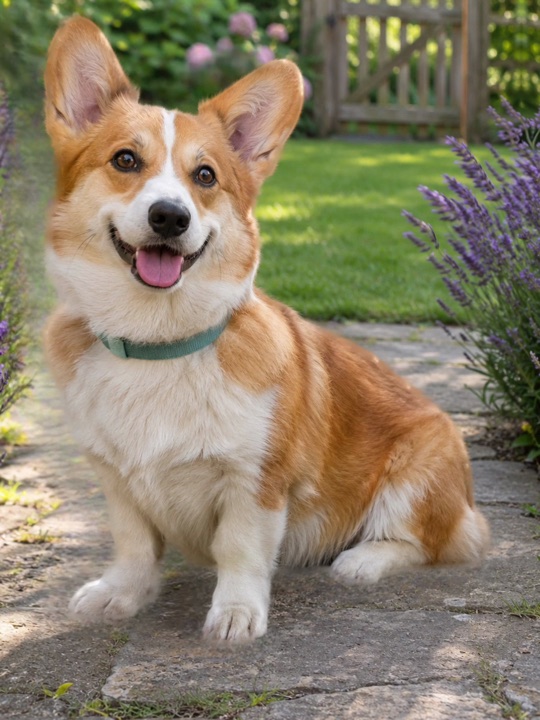
这些是实际 iPhone 导出视频的未修饰解码帧。柯基的耳朵、身体和爪子在两端均完整,边缘仍有轻微光晕。正中静帧可能掩盖端点裁切,检查时请看完整运动。
需要再试一次时
- 没有找到主体:继续生成仍可得到视角变化,但没有独立前景层。若感觉太平,可改选主体更清晰的照片。
- 头顶或脚被切掉:降低幅度,或改用主体四周留有更多空间的原图。已记录批次中,减小幅度没有解决全部人物裁切。
- 边缘波动或发亮:检查主体分离,减少摆动。头发、毛发与细小间隙值得放大看。
场景提供的是原始照片附近的有限视角,无法展示人物背面的真实拍摄信息。