
跃然 Popout · iPhone 创作指南
从照片到 Q 版预览,再到 3D 人偶
Q 版预览用于判断形象风格。生成人偶是另一个消耗点数的云端步骤,得到可旋转查看的模型。分享前,两个阶段都需要检查。
每个阶段,看不同的细节
选择人偶流程
选一张目标人物或宠物清晰可见的照片,检查遮挡与取景。生成预览前,阅读照片使用说明并同意云端处理。
检查平面预览
看脸部、衣着、宠物花纹,以及是否包含预期主体。预览是一张生成图片,不能证明模型背面会是什么样子。重画额度与费用以 App 当前显示为准。
确认生成模型
确认前,先看制作按钮上显示的点数。App 在独立步骤中生成模型,等待期间可以先回到作品库。
把模型转一整圈
打开完成的人偶,拖动旋转。看侧面与背面、衣服颜色,以及相连主体之间的结构。正面好看,只代表其中一个角度。
选择使用方式
可导出旋转视频,或在 App 里使用 AR 摆放。旋转视频记录的是模型的固定运动,观看视频时不能任意选择角度。
同一组家庭样例,三个不同产物
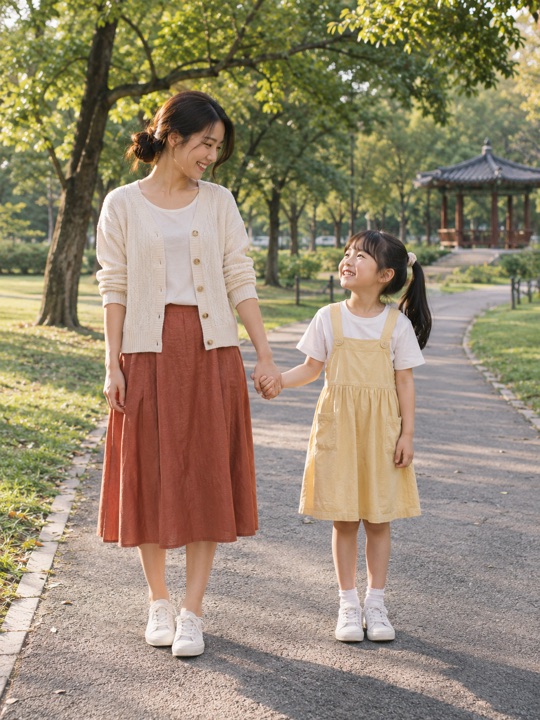
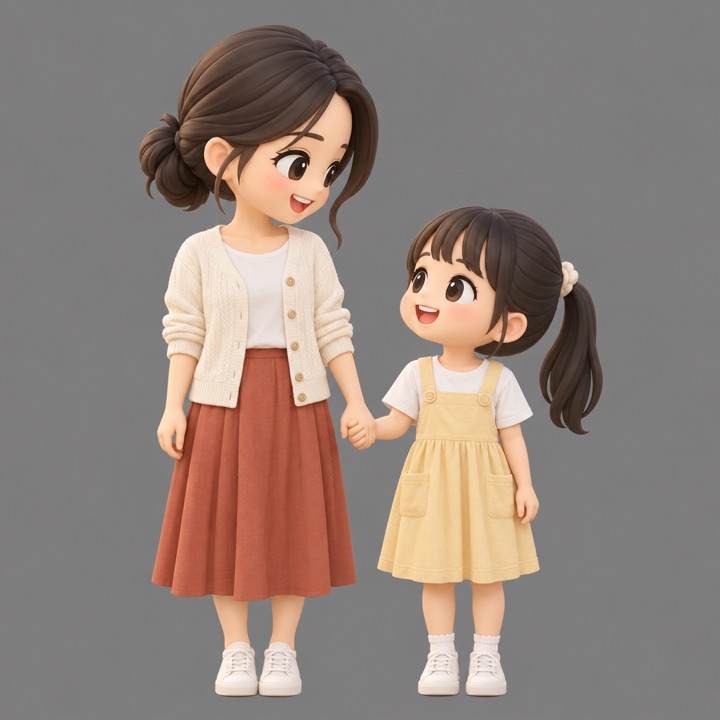
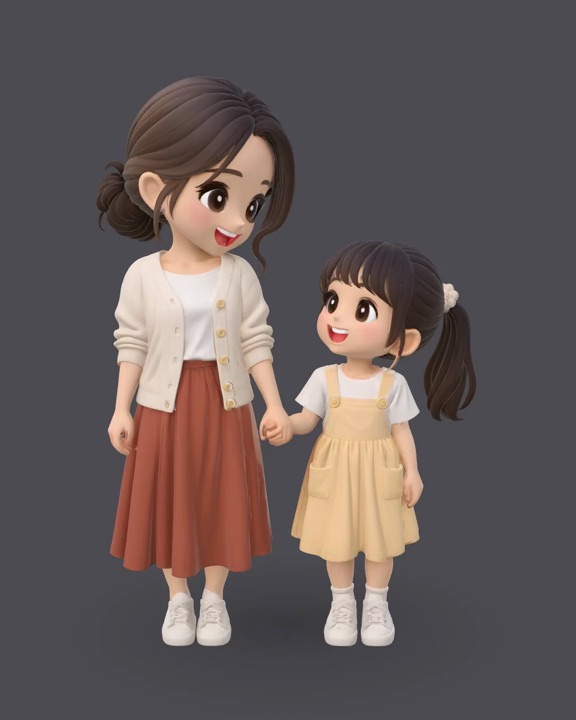
把背面也放进检查范围
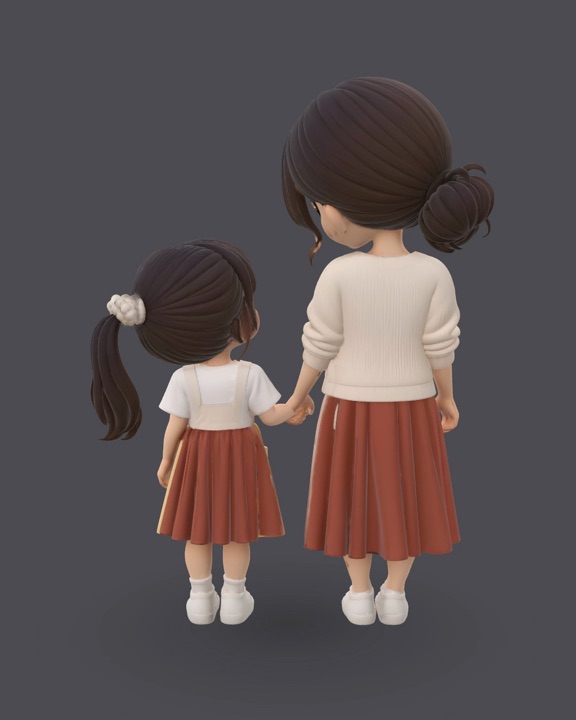
原图没有拍到被遮挡的背面,生成的表面可能出现颜色或形状不一致。已记录的朋友与情侣模型也有衣物串色。这些例子不能推导其他照片的失败率。
宠物样例可查看人偶功能页的真实柯基旋转视频。
制作前,核对 App 当前点数
3D 照片免费创作。人偶生成消耗点数,预览与重画条件以 App 当前显示为准。确认前可阅读费用说明与会员及点数条款。
人偶为数字作品,不提供 STL 导出、实体打印与实物配送。本指南展示 App 模型渲染,不表示已完成 AR 摄像头实录验收。